
Chat e attività
Affida un compito chiaro, controlla il risultato e ritrova il lavoro nel suo contesto.
Scrivere una richiesta chiara
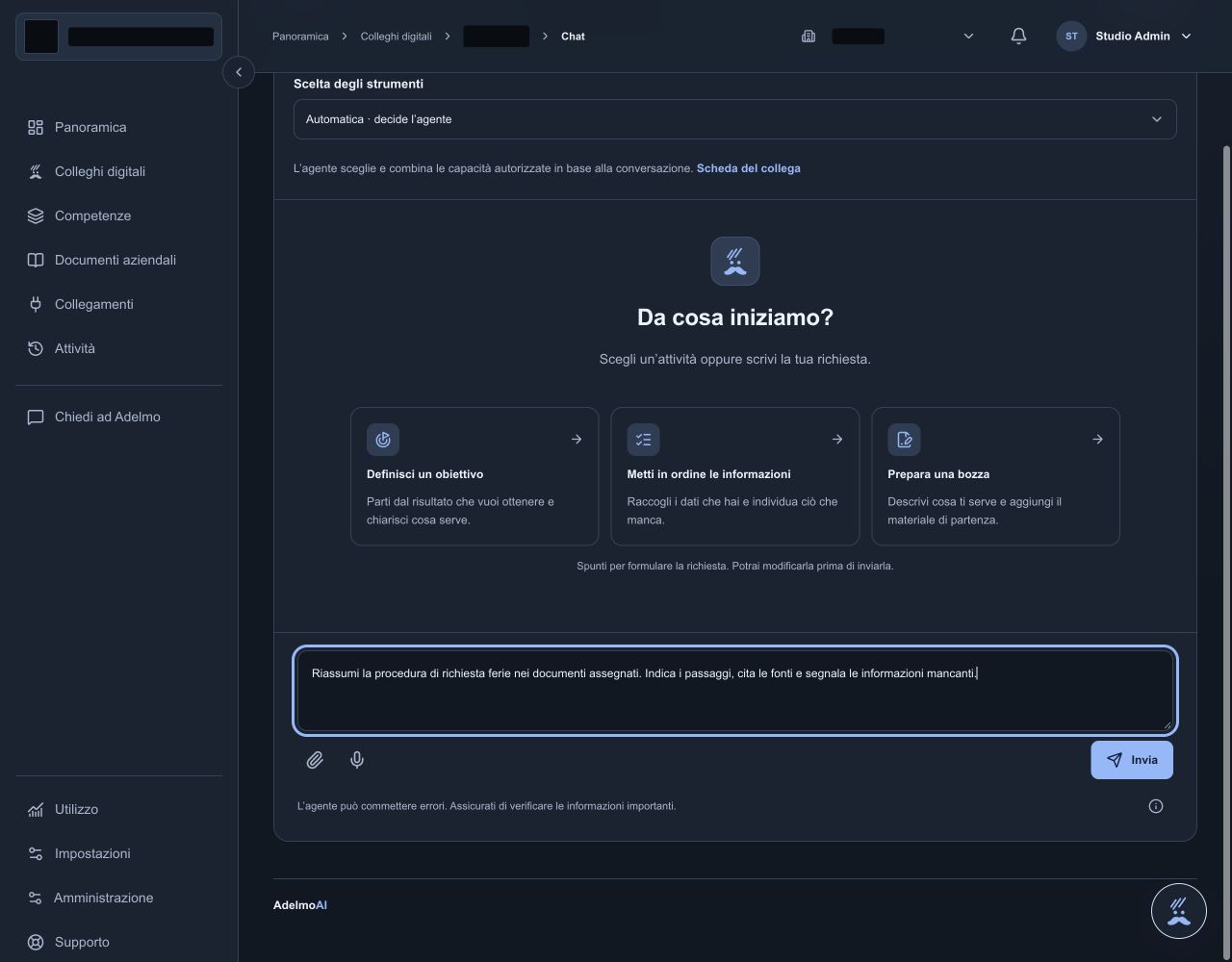
Apri la chat dal collega adatto. Indica che cosa deve fare, su quali informazioni e in quale formato vuoi il risultato. Aggiungi scadenze o condizioni quando servono.
Consulta la procedura trasferte assegnata. Prepara un elenco dei documenti da consegnare prima della partenza, con la fonte per ogni punto. Segnala ciò che non trovi.
Questa richiesta è più verificabile di «Occupati della trasferta». Se cambi argomento o vuoi separare due lavori, apri una nuova conversazione con il comando disponibile nella chat.
Distinguere risposta e operazione
Una risposta può essere un consiglio, un riepilogo o una bozza. Non significa necessariamente che un programma esterno sia stato modificato o che un messaggio sia stato inviato.
Leggi sempre l’esito dell’operazione. «Ecco una bozza di risposta» significa che puoi rivederla; non significa «email inviata». Se il collega segnala un errore o un esito incerto, verifica lo stato prima di ripetere un’operazione che potrebbe produrre duplicati.
I file allegati alla conversazione, quando supportati, non diventano automaticamente fonti condivise. Per informazioni che il collega deve consultare stabilmente, usa Documenti aziendali.
Controllare fonti e conferme
Quando una risposta cita un documento, apri il riferimento e confronta l’estratto con l’originale. Per dati di un servizio, controlla account, intervallo e data di acquisizione. Se mancano elementi, chiedi quali informazioni servono.
Quando compare un’approvazione, leggi l’operazione proposta e i dati coinvolti prima di confermare. Non approvare solo perché la risposta sembra plausibile. Le conferme previste dipendono dalla procedura: non ogni messaggio richiede un’approvazione.
Per cambiare un comportamento in modo stabile, l’amministratore deve correggere e verificare la configurazione. Un’istruzione scritta in una conversazione non aggiorna automaticamente tutte le competenze del collega.
Ritrovare chat e risultati
Apri Attività per ritrovare conversazioni e operazioni registrate. Le chat personali e i lavori sono registri distinti: una domanda non equivale automaticamente a un lavoro completato.
Usa ricerca e filtri disponibili per collega, stato o persona, secondo il tuo ruolo. Apri il dettaglio per leggere avanzamento, risultato ed eventuali passaggi registrati. Dalla Panoramica puoi controllare le attività che richiedono attenzione.
Le nuove chat sono personali: essere amministratore aziendale non concede automaticamente la lettura delle conversazioni degli altri. La visibilità dei lavori del team segue permessi distinti; il gestore della piattaforma conserva gli accessi operativi previsti.
Consultare l’utilizzo
La sezione Utilizzo mostra i dati disponibili nel periodo scelto: richieste in chat, attività e statistiche dei collegamenti. Le prove e le chat private altrui non vanno confuse con le richieste operative accessibili al tuo account.
I conteggi hanno il perimetro indicato nell’interfaccia: alcune statistiche non comprendono l’intero storico. Un’attività completata non equivale automaticamente a un importo addebitato. Per informazioni sul piano e sui crediti, rivolgiti al referente della tua azienda.
Se un risultato non arriva o non è chiaro, segui problemi frequenti. Per controlli ripetuti, consulta automazioni.
Non trovi la risposta? Come chiedere assistenza.