
Creare un collega
Parti da un lavoro concreto, fornisci le informazioni e controlla una prova prima di attivarlo.
Prima di iniziare
Ti servono i permessi di amministratore e un compito abbastanza preciso da poter verificare il risultato. Per la prova guidata deve essere disponibile anche il servizio AI della piattaforma.
Un buon primo incarico è limitato: «Riassumere le richieste dei clienti» oppure «Rispondere usando il manuale interno». «Gestire tutta l’azienda» lascia troppe decisioni indefinite.
Scegliere il lavoro
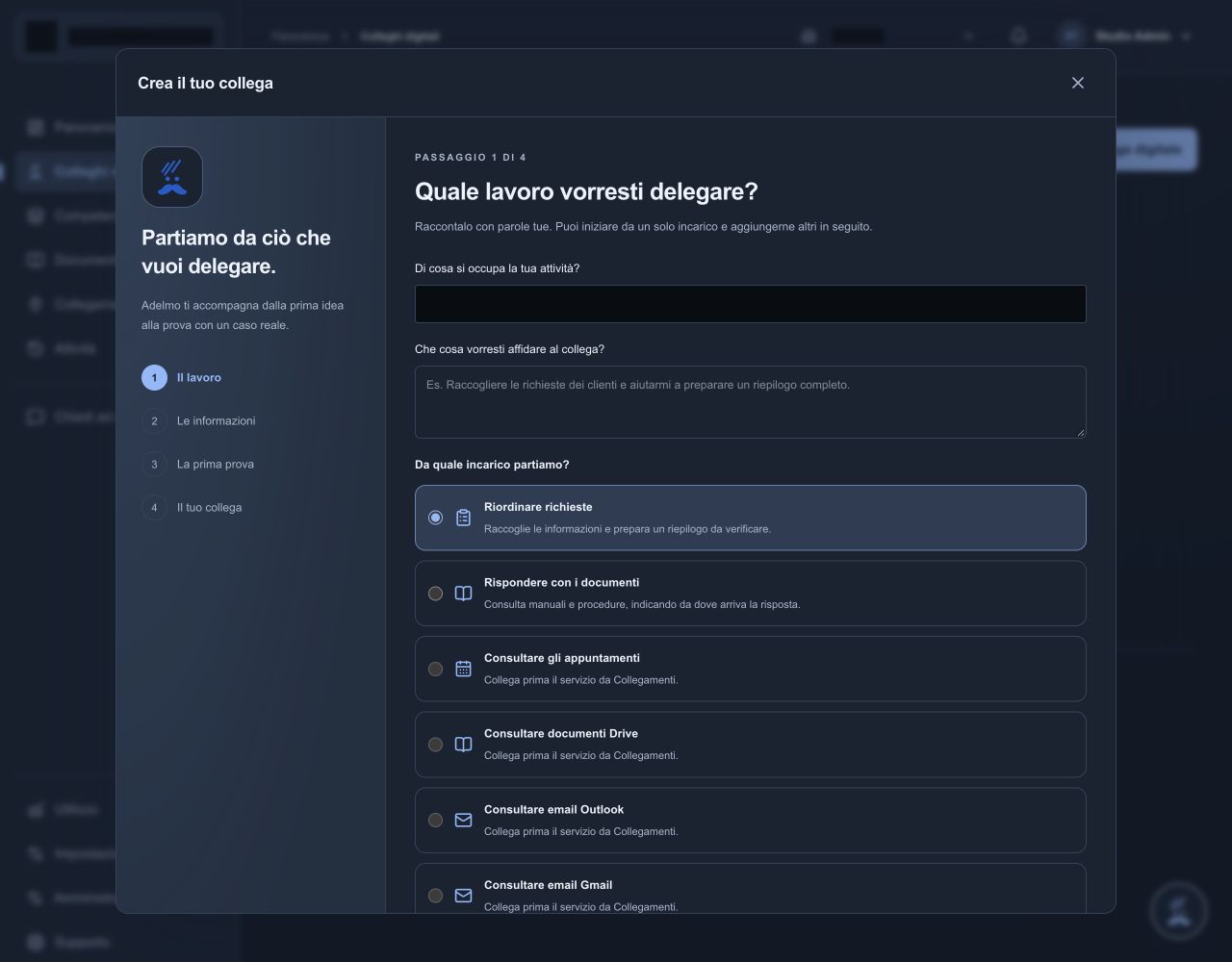
Apri Colleghi digitali → Crea collega digitale. Il percorso ha quattro passaggi: Il lavoro, Le informazioni, La prima prova, Il tuo collega.
Nel primo passaggio descrivi l’attività e che cosa vuoi delegare. Poi scegli l’incarico disponibile più adatto. Se un’opzione richiede un servizio non ancora collegato, prepara prima il collegamento.
Vorrei un collega che raccolga le richieste dei clienti e prepari un riepilogo con servizio richiesto, data e informazioni mancanti. Non deve inventare prezzi o disponibilità.
Aggiungere le informazioni
Nel secondo passaggio inserisci ciò che serve per questo incarico: informazioni aziendali, documenti o un collegamento autorizzato, secondo il lavoro scelto. Scrivi anche le regole: che cosa chiedere quando mancano dati, quali fonti usare e quando fermarsi.
Per un collega che risponde sui documenti, scegli fonti aggiornate e leggibili. Per uno che consulta un calendario, scegli l’account corretto e verifica i permessi. Non incollare password nelle istruzioni.
Una regola utile è: «Se la risposta non è nelle fonti, dichiaralo e chiedi un chiarimento». Per le risorse, consulta documenti aziendali e collegamenti.
Verificare la prima prova
Usa un esempio simile al lavoro quotidiano. Controlla il risultato, non soltanto che la procedura abbia terminato senza errori.
- Ha capito l’incarico e restituito il formato richiesto?
- I dati corrispondono alle informazioni fornite?
- Ha indicato le fonti quando previste?
- Ha riconosciuto ciò che manca, senza inventarlo?
- Ha rispettato i limiti e le conferme impostate?
Prova anche una richiesta incompleta. Se il risultato non va bene, torna alle informazioni, correggi e ripeti la prova. Le modifiche della configurazione richiedono una verifica aggiornata. Un esempio riuscito non garantisce ogni caso futuro.
Attivare e gestire il collega
Nell’ultimo passaggio controlla il riepilogo e conferma l’attivazione con Attiva collega. Salvare una bozza o chiudere la finestra non equivale ad attivare il collega. Verifica il messaggio di riuscita e lo stato mostrato nell’elenco.
Apri Dettagli per consultare la scheda. Le sezioni separano Profilo, Conoscenze, Competenze, Strumenti, Attività e Accesso. Il profilo descrive il collega; le competenze contengono le procedure operative.
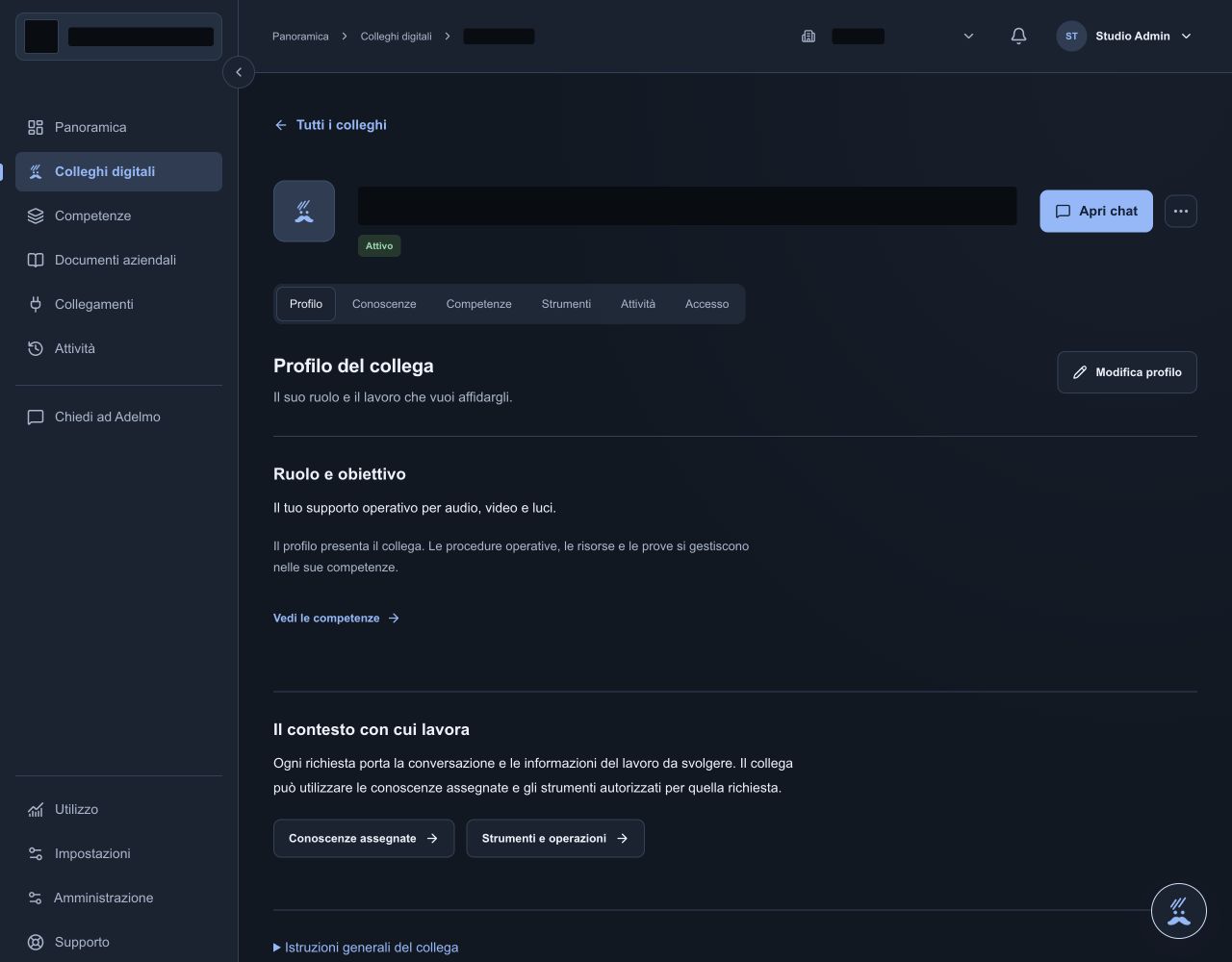
Per aggiungere o correggere un incarico, usa il percorso di formazione disponibile nel menu del collega oppure gestisci le competenze. Controlla sempre la nuova prova prima di renderlo disponibile al team.
Dalla sezione Accesso verifica chi può usarlo. Sospensione e archiviazione impediscono nuove richieste: non cancellano automaticamente le operazioni già eseguite o le conversazioni conservate.
Non trovi la risposta? Come chiedere assistenza.