
Primi passi
Entra nello spazio della tua azienda e trova il collega adatto al primo compito.
Accedere al proprio spazio
Usa il collegamento ricevuto e l’account assegnato alla tua azienda. L’indirizzo dello spazio aziendale può essere diverso dal sito pubblico adelmoai.com.
Se ricevi un nuovo invito, segui le istruzioni della pagina. Un nuovo utente sceglie nome e password; chi ha già un account usa la password esistente. Il link di invito è personale, monouso e valido per sette giorni. Se è scaduto, chiedi un nuovo invito all’amministratore.
Dopo l’accesso, controlla il nome dell’azienda nella barra laterale. Se non è lo spazio che ti aspetti, fermati e verifica il collegamento con chi ti ha invitato.
Orientarsi nello spazio
Le sezioni disponibili dipendono dal ruolo. Non vedere un comando di configurazione può essere normale per un membro del team.
- Panoramica: il punto di partenza per vedere avanzamenti e risultati che richiedono attenzione.
- Colleghi digitali: scegli un collega, apri la sua chat o consulta i dettagli. Gli amministratori possono crearne e configurarne altri.
- Documenti aziendali: gli amministratori caricano e assegnano le fonti.
- Collegamenti: gli amministratori preparano gli accessi ai servizi autorizzati.
- Competenze: configurazione e verifica delle procedure dei colleghi.
- Attività: ritrovi le tue conversazioni e le operazioni registrate.
- Utilizzo: richieste, attività e dati disponibili nel periodo scelto.
- Impostazioni: profilo personale e, se sei amministratore, azienda e team.
Chiedi ad Adelmo apre l’assistente che ti aiuta a orientarti nella piattaforma. Per esempio: «Dove posso caricare un manuale?». Le possibilità operative dipendono dalle funzioni disponibili e dai tuoi permessi. Una spiegazione non equivale a un’operazione eseguita: controlla sempre il messaggio di esito.
Fare la prima richiesta
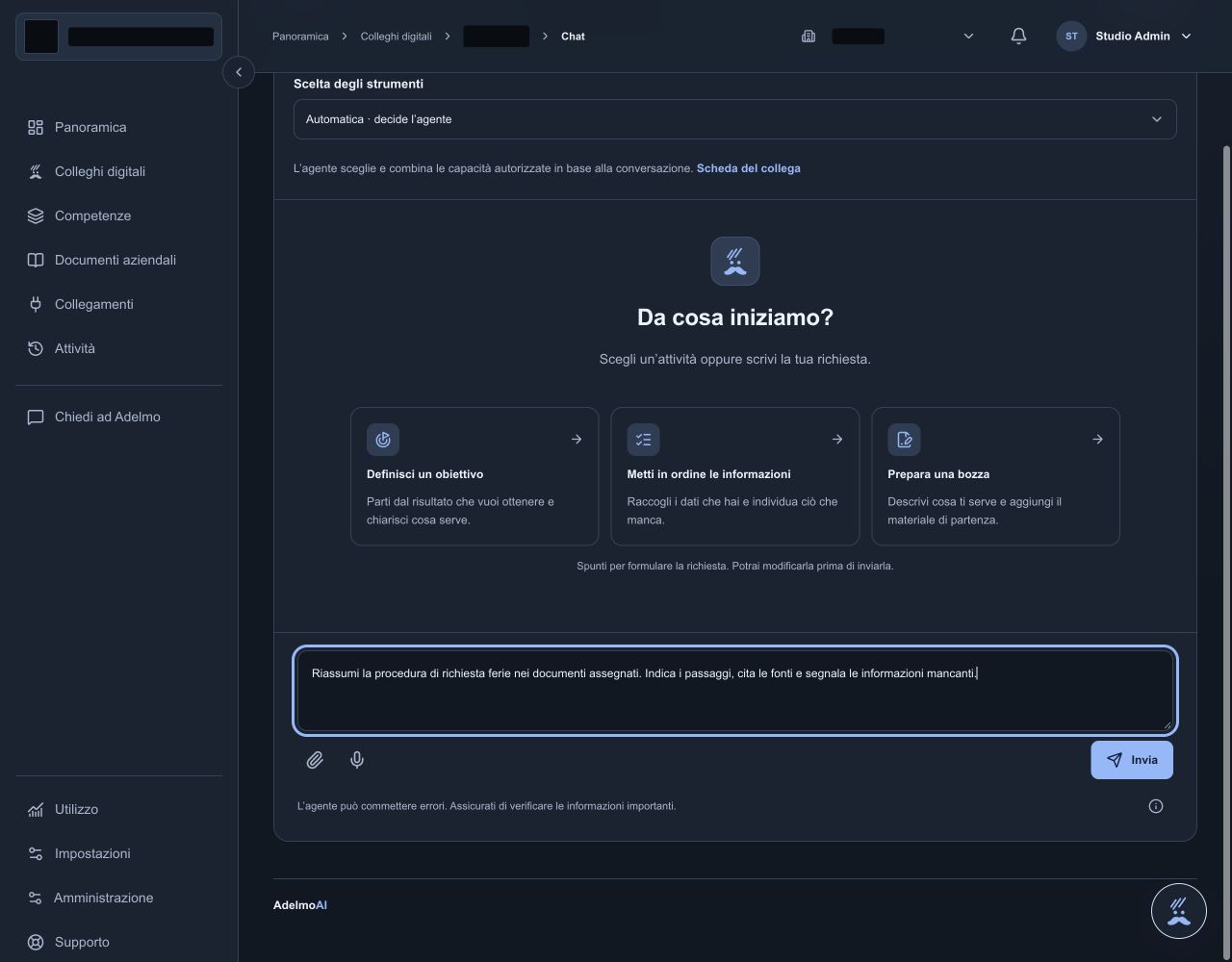
- Apri Colleghi digitali.
- Scegli un collega disponibile per il tuo account e premi Apri chat.
- Descrivi un solo compito, indicando il risultato che ti serve.
- Leggi la risposta e controlla fonti, dati mancanti ed eventuali richieste di conferma.
Riassumi la procedura di richiesta ferie presente nei documenti assegnati. Indica i passaggi e la fonte. Se un’informazione manca, segnalala.
Questo esempio funziona solo se al collega è stata assegnata la procedura corretta. Per altri suggerimenti, leggi scrivere una richiesta chiara.
Se non trovi un collega
Chiedi all’amministratore di verificare che il collega sia attivo e che tu sia tra gli utenti autorizzati. Un collega in bozza, sospeso o archiviato non è utilizzabile come uno attivo.
Se devi prepararlo tu e hai i permessi di amministratore, prosegui con creare un collega. Se manca un pulsante o l’accesso non funziona, consulta problemi frequenti.
Non trovi la risposta? Come chiedere assistenza.