
Collegamenti e permessi
Autorizza un servizio, scegli chi può usarlo e controlla quali operazioni sono davvero disponibili.
Capire che cosa colleghi
Un collegamento permette a un collega digitale di usare una risorsa autorizzata. È distinto dai documenti caricati: un manuale spiega una procedura; un collegamento a un calendario consente di consultarne gli appuntamenti secondo i permessi previsti.
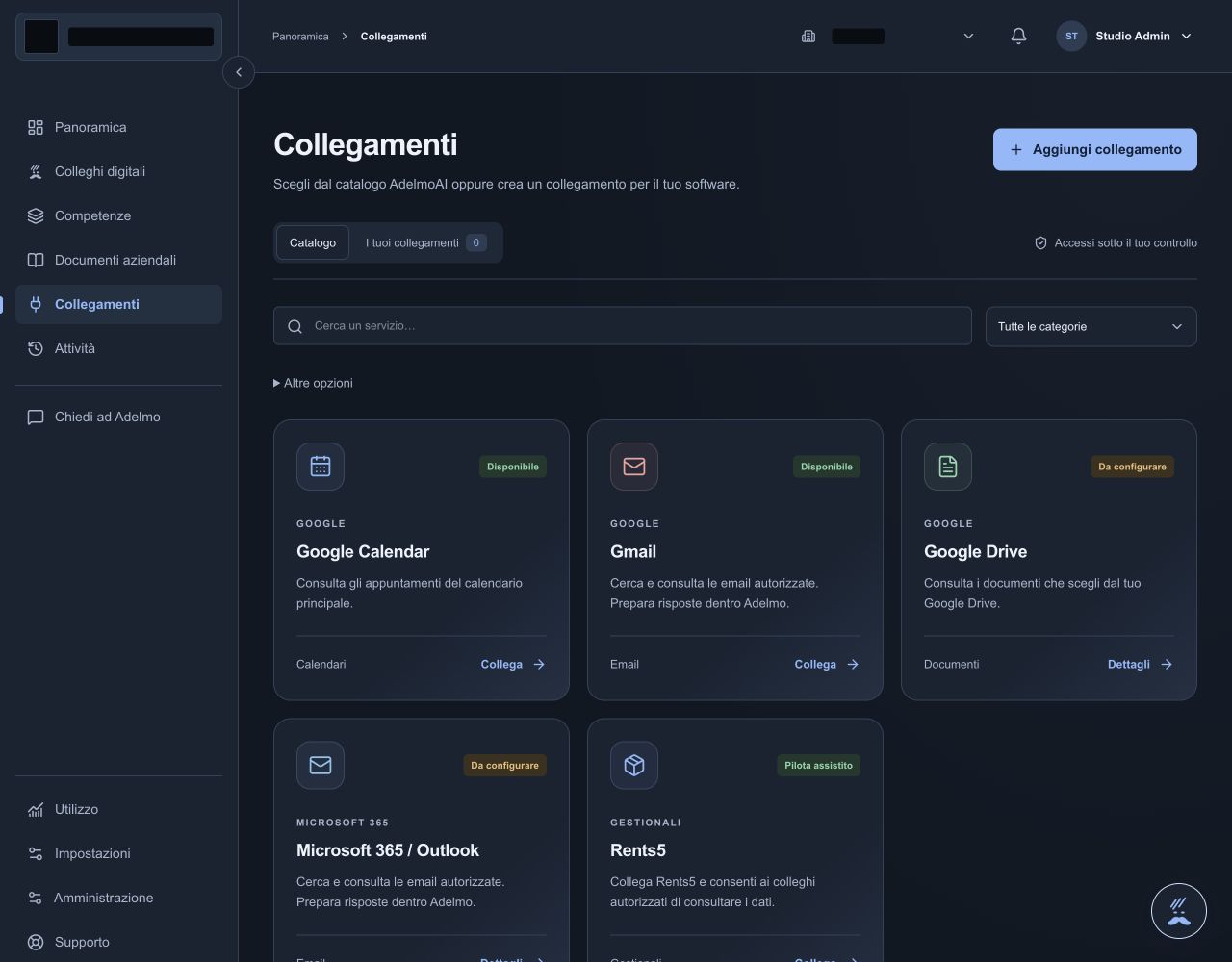
Apri Collegamenti. Il Catalogo mostra i servizi e il loro stato; I tuoi collegamenti raccoglie gli account preparati nel tuo spazio. La presenza di un servizio nel catalogo non garantisce che sia già configurato nella tua azienda.
Collegare un account
- Scegli il servizio disponibile e premi il relativo comando Collega.
- Dai un nome riconoscibile al collegamento.
- Scegli la visibilità e i colleghi autorizzati.
- Leggi le operazioni consentite, poi completa l’autorizzazione del fornitore se richiesta.
- Tornato in Adelmo, controlla l’esito e verifica il funzionamento prima di usarlo in un incarico.
Se leggi Da configurare, serve completare la preparazione indicata. In programma segnala una funzione ancora non utilizzabile. Un servizio in Pilota assistito richiede il percorso di verifica previsto; la compatibilità con ogni software non è garantita.
Scegliere chi può usarlo
Un accesso personale resta utilizzabile dal suo titolare secondo i permessi. Un accesso aziendale può rendere i dati consentiti disponibili agli utenti dei colleghi selezionati. Prima di scegliere la condivisione aziendale, verifica che i destinatari siano corretti.
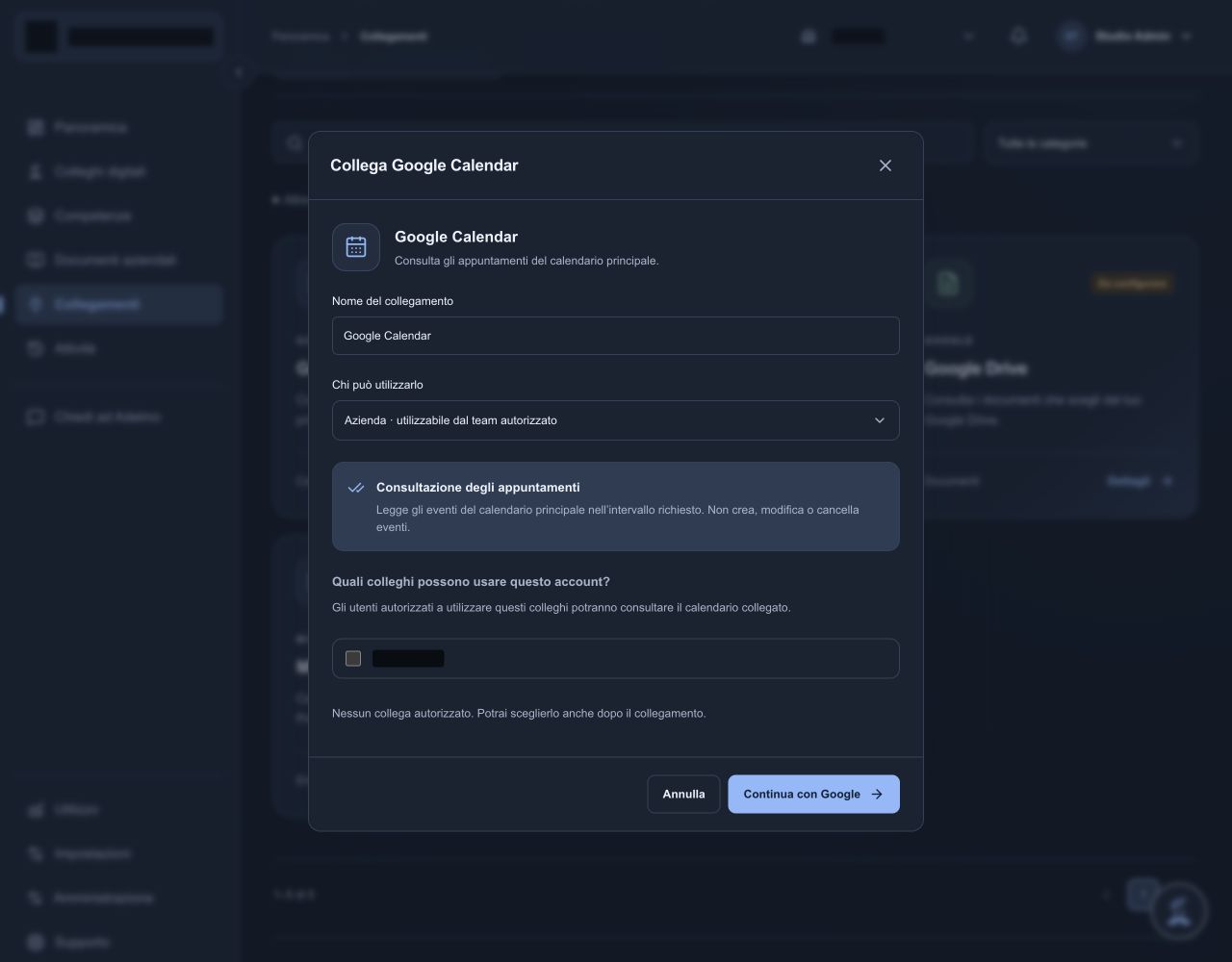
Autorizzare un collega non autorizza automaticamente tutti gli altri. La configurazione dei collegamenti è riservata agli amministratori. Le possibilità effettive vengono ricontrollate anche durante l’uso.
Consultare o modificare
Leggi la descrizione delle operazioni, non dedurle dal nome del servizio. Il collegamento Google Calendar mostrato qui consulta il calendario principale: non crea, modifica o cancella eventi. Gmail e Outlook consentono consultazione e preparazione di risposte nella chat secondo la configurazione, senza invio automatico.
Per Google Drive, la scelta dei documenti autorizzati è parte del collegamento. Nei collegamenti personalizzati, browser, API e MCP sono modalità diverse: un’operazione di lettura non concede il diritto di scrittura. Le scritture API disponibili richiedono il percorso di approvazione previsto.
Per i gestionali, controlla anche data e origine dei dati: una copia acquisita di una schermata non equivale a una lettura in tempo reale. Se un’operazione o un tipo di accesso non è disponibile nell’interfaccia, una richiesta in chat non lo abilita.
Aggiornare o revocare
Da I tuoi collegamenti, apri la gestione dell’account per verificare autorizzazioni, colleghi e stato. Dopo una modifica a permessi o configurazione può essere necessario ripetere prove e pubblicazioni delle competenze che lo usano.
Se il collegamento smette di funzionare, controlla se l’account richiede una nuova autorizzazione. Non inserire password o chiavi nella chat: usa esclusivamente il percorso dedicato. Per procedure più articolate chiedi assistenza al gestore della piattaforma.
Dopo la verifica, puoi assegnarlo a una competenza oppure preparare un’automazione quando supportata.
Non trovi la risposta? Come chiedere assistenza.